





Mac 剪贴板历史怎么设置保留时间和条数?
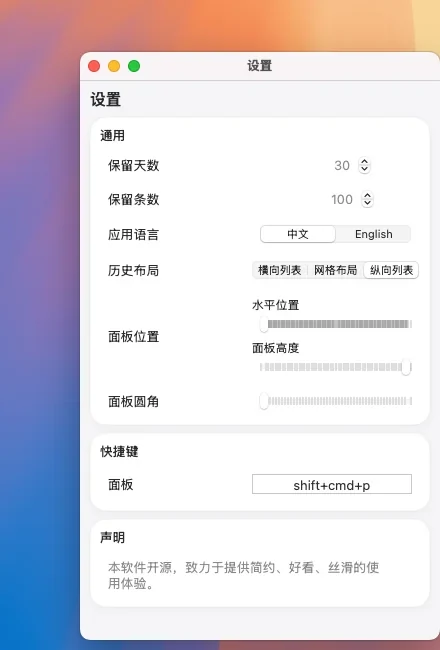
在 Mac 上打开 Mini Clipboard 设置,在「通用」区域找到「保留天数」和「保留条数」,分别用加减按钮调整保存时间和数量,设置会自动保存。普通历史记录超过期限或条数上限后,软件会按规则清理;已加入看板的记录在当前版本中不受这两项自动清理规则影响。调整前请另存重要内容。
随着复制内容不断累积,查找目标记录时容易受到旧数据干扰。借助开源工具 Mini Clipboard,你可以分别自定义剪贴板历史的保留天数与条数上限,让历史记录按个人使用习惯自动清理。
适用范围与准备工作
Mini Clipboard 是一款适用于 Mac 的开源剪贴板管理工具,项目说明要求运行环境为 macOS 12 或更高版本。请先访问 项目主页 下载并安装。软件界面可能随版本更新有所调整,下图参考自开发者项目文档。
默认情况下,按下 Shift + Command + P 即可呼出历史面板;若你已自定义快捷键,请使用对应组合键。在调整清理上限前,建议先将需长期保存的内容另行备份,以免被自动清理机制误删。

设置历史记录保留天数
1. 打开 Mini Clipboard 设置,定位至「通用」区域。
2. 找到「保留天数」选项,通过右侧的加减控件设定所需天数。根据当前项目源码,该参数的可选范围为 7 至 365 天。
3. 修改后设置将自动保存生效。文中示例数值为 30 天,实际操作请以你的需求为准。
限制普通历史记录的条数
在同一「通用」区域中,找到「保留条数」选项,同样使用加减控件进行调整。源码显示该选项支持 50 至 500 条,步长为 50 条。截图中的 100 条仅为演示,实际默认值可能因版本而异。
保留天数与保留条数为两项独立生效的条件:超出设定天数的普通记录会被清理;当普通记录总数超出条数上限时,系统会优先移除较早的记录。根据项目源码逻辑,清理动作主要在应用启动或保存新剪贴板内容时触发,因此修改设置后,请勿预期所有旧记录会瞬间消失。
重要记录管理与隐私提示
当前版本源码会将已添加至“看板”的记录排除在自动清理规则之外;若取消看板状态,该保护机制将不再生效。请注意,看板功能并非数据备份方案,重要内容仍需手动另存。此外,剪贴板常包含验证码、账号密码等敏感信息,调整保留策略不能替代主动清理与规范的数据管理习惯。
图片来源与参考资料
界面截图均源自 Mini Clipboard 开源项目,已作裁剪与压缩处理,遵循项目的 Apache License 2.0 协议。文中提及的设置范围与清理逻辑,均参考自项目的 设置界面源码 与 存储模块源码。
相关文章



热门文章
精品文章