






Mac 怎么显示或隐藏文件扩展名?
在 Mac 上打开访达,选择菜单栏的「访达」>「设置」>「高级」,勾选「显示所有文件扩展名」,即可在文件名末尾查看后缀。若只想调整单个文件,先关闭全局显示,再选中文件并按 Command-I,在「名称与扩展名」中更改隐藏选项。此设置只影响显示,不会转换文件格式。
文件名末尾的 `.jpg`、`.pdf` 和 `.zip` 等扩展名有助于快速识别文件格式。若访达默认仅显示文件名而隐藏后缀,你可通过访达设置全局开启,或针对单个文件单独调整。
适用范围
本文基于中文版 macOS 的访达界面编写。较新系统版本请使用「访达」>「设置」;较早版本可能显示为「偏好设置」。不同 macOS 版本的界面布局可能存在细微差异,请以实际设备显示为准。
全局显示所有文件扩展名
1. 点击程序坞中的「访达」图标,确保当前处于访达界面。
2. 点击屏幕顶部菜单栏的「访达」>「设置」(旧版为「偏好设置」),随后切换至「高级」标签页。
3. 勾选「显示所有文件扩展名」。关闭设置窗口后,返回任意文件夹即可看到文件名末尾的扩展名。
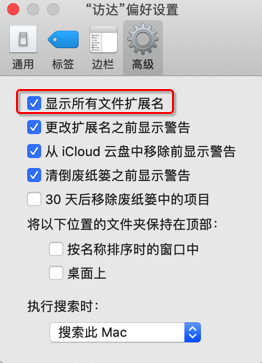
> 注:上图截取自较早版本的 macOS,窗口标题为「访达偏好设置」;新版 macOS 的对应路径已更新为「访达」>「设置」>「高级」。
单独调整单个文件的扩展名显示
若无需全局显示,可先取消勾选上述全局选项。随后在访达中选中目标文件,通过菜单栏「文件」>「显示简介」或按下 `Command-I` 快捷键打开简介窗口。展开「名称与扩展名」区域,根据需求勾选或取消勾选「隐藏扩展名」。
> 注意:当全局「显示所有文件扩展名」开启时,该设置优先级高于单个文件的隐藏选项,文件仍会显示扩展名;关闭全局选项后,各文件的显示状态将遵循其自身的「隐藏扩展名」设置。部分特殊文件可能不提供此选项。
使用注意事项
显示或隐藏扩展名仅改变访达的视觉呈现,不会转换文件的实际格式。手动重命名文件时,请务必保留原有后缀。随意修改扩展名可能导致关联应用无法识别或打开文件。若误改扩展名,请在确认原始格式的前提下将其恢复,或查阅文件来源以核实正确类型。
截图来源:crifan.com:显示文件后缀名,遵循 CC BY 4.0 许可,图片已转换为 WebP 格式。
相关文章

热门文章
精品文章