





iPhone 如何为指定 Wi-Fi 手动设置 HTTP 代理?
在 iPhone「设置」中打开「无线局域网」,轻点已连接网络旁的信息按钮,进入「配置代理」并选择「手动」,填入管理员提供的服务器地址和端口,按需填写认证信息后存储,即可为该 Wi-Fi 设置 HTTP 代理。若连接异常,可返回同一位置恢复原设置或关闭代理。
当企业、学校或特定网络环境要求通过 HTTP 代理访问资源时,您可直接在 iPhone 当前连接的无线局域网详情中进行配置。操作前,请务必向网络管理员获取准确的服务器地址、端口号,以及可能需要的用户名与密码。请注意,教程截图中的地址仅为示例,请勿直接照抄。
设置前须知
本教程适用于支持手动配置无线局域网代理的 iPhone 机型。不同 iOS 版本的界面文案与排版可能存在细微差异;本文配图基于旧版 iOS 中文界面截取,仅用于指示功能位置。代理配置仅对当前选定的 Wi-Fi 网络生效,切换至其他网络时需单独检查或重新配置。
操作步骤
1. 打开「设置」应用,进入「无线局域网」,确保已连接至需要配置代理的目标 Wi-Fi。
2. 轻点已连接 Wi-Fi 名称右侧的「信息」按钮。在网络详情页向下滑动,找到「HTTP 代理」选项,轻点「配置代理」。
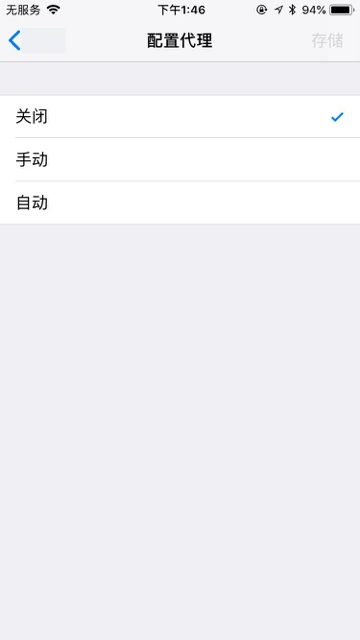
3. 在弹出的选项中选择「手动」。在「服务器」与「端口」字段中准确输入管理员提供的信息;若网络要求身份验证,请开启「鉴定」开关,并填入对应的用户名和密码。
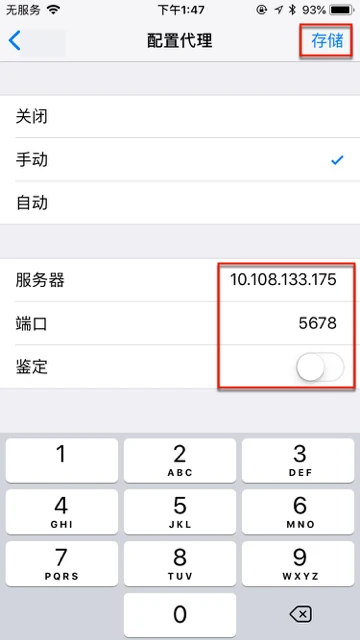
4. 轻点屏幕右上角的「存储」按钮,返回网络详情页。确认「配置代理」状态已变更为「手动」。
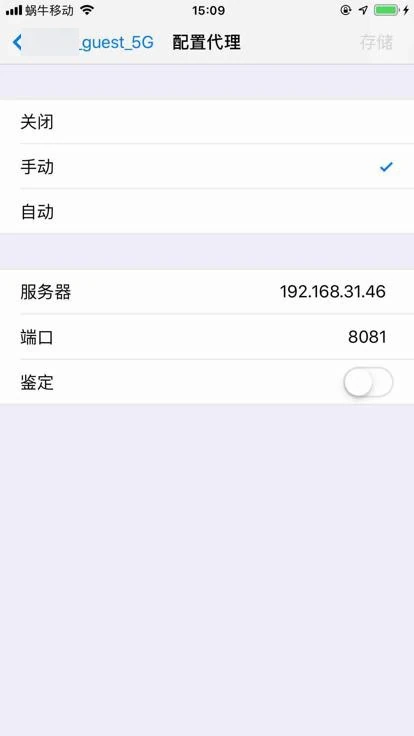
5. 打开 Safari 浏览器,访问管理员提供的测试网址,验证目标资源是否能够正常加载。实际访问权限仍受代理服务器策略与网络规则限制。
异常排查与恢复
若配置后出现无法上网的情况,请首先核对服务器地址、端口是否输入无误,并确认是否遗漏了认证信息。若问题依旧,请返回该网络的「配置代理」页面,将设置恢复为原始状态;若此前未使用代理,可选择「关闭」并轻点「存储」。若您的设备受企业或学校移动设备管理(MDM)管控,请勿擅自修改网络配置,建议直接联系 IT 管理员获取协助。
参考资料与图片说明
- 操作路径参考:Apple 官方支持:在 iPhone 上管理无线局域网设置
- 代理参数与认证说明参考:Apple 官方支持:全局 HTTP 代理设置
- 真实操作截图来源:crifan.org 的《网络中转站:代理技术》和《抓包代理利器:mitmproxy》,已转换为 WebP,依据 CC BY 4.0 许可协议使用。
相关文章

热门文章
精品文章