





Mac 截图怎么加渐变背景和阴影?
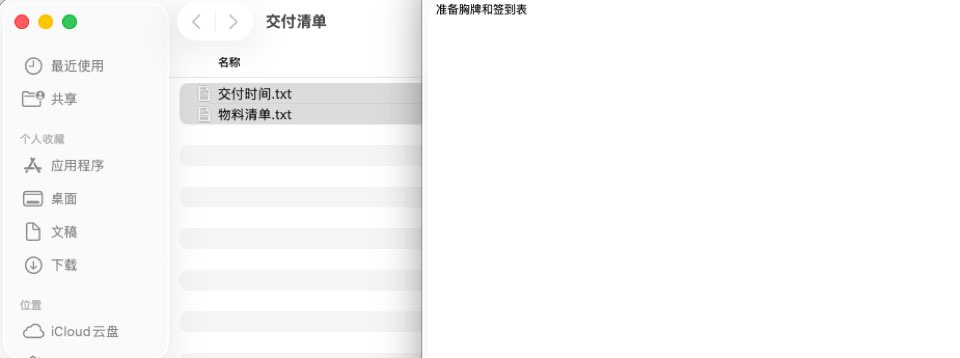
在 Mac 上打开 capcap,双击 Command 启动截图,拖选区域或点击窗口进入编辑器;也可以在访达中选中单张图片后使用同一快捷键。选择美化功能,设置渐变背景、圆角和内边距,勾选阴影效果,即可保存为 PNG 或复制到剪贴板。本文还介绍系统要求和原图是否会被修改。
在制作教程或分享截图时,为图片添加背景与阴影能有效突出画面主体并明确边界。Mac 用户可借助第三方工具 capcap 实现该效果,该工具支持直接处理新截取的屏幕画面,或编辑访达中已选中的单张图片。
使用前准备
capcap 仅支持 macOS 14 及以上版本,同时兼容 Apple 芯片与 Intel 架构机型。首次运行截图功能时,系统会提示授予“屏幕录制”权限,请根据弹窗指引完成授权(不同 macOS 版本的权限设置路径可能略有差异)。建议通过官方渠道获取软件:capcap 项目主页。
添加背景与阴影的操作步骤
1. 启动 capcap 后,双击 Command 键(或使用自定义快捷键)唤起截图工具。若需编辑已有图片,请先在访达中选中该图片,再按下相同快捷键即可载入编辑器。
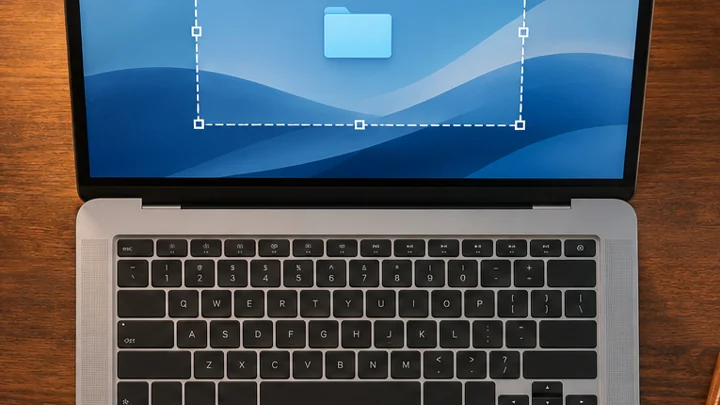
2. 截取新画面时,将光标悬停至目标窗口并单击,或拖拽框选指定区域,随后将自动进入浮动编辑界面。
3. 在编辑工具栏中点击美化选项,可选择渐变色或当前桌面壁纸作为背景,并根据画面调整圆角弧度与内边距。
4. 在同一美化面板中勾选「阴影效果」开关,实时观察预览窗口,调整至合适的视觉层次。
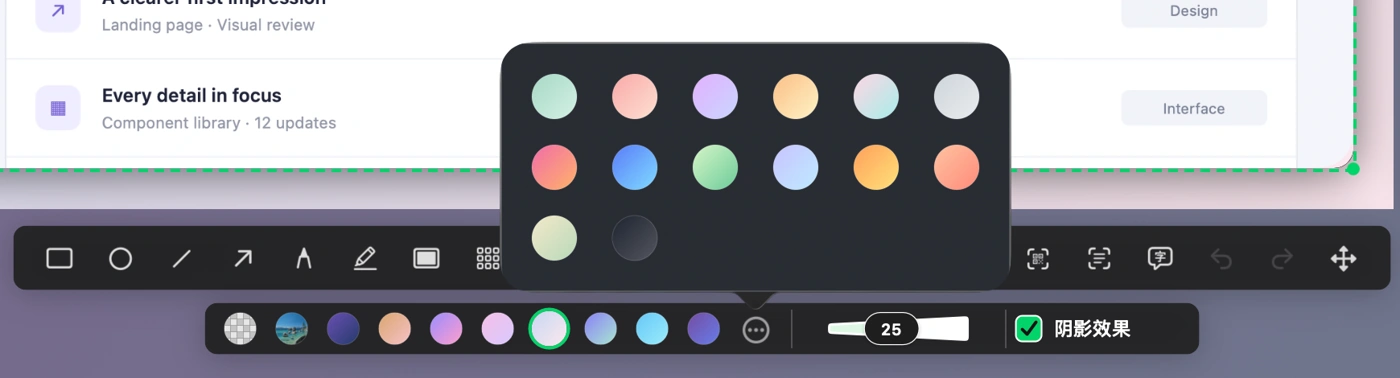
上图为 capcap 项目提供的真实中文界面局部,展示背景颜色选项和「阴影效果」开关。演示中使用的网页内容与本文操作无关。
5. 编辑完成后,点击工具栏的保存按钮可将结果导出为 PNG 格式;也可点击绿色对勾或按下 Return 键,将处理后的图片复制到剪贴板,随后粘贴至文稿或聊天窗口。
常见问题
原图会被覆盖吗?
通过访达选中单张图片并载入时,capcap 会先将文件副本读取至临时目录进行编辑,原始文件不会被修改。保存时仍建议留意所选路径和文件名。
为什么没有打开已有图片?
访达中需要恰好选中一张图片。如果未选中、选中多个文件或选中的不是图片,快捷键会进入普通截图流程。
不想保留效果怎么办?
取消勾选阴影,或使用编辑器的撤销功能;如果不需要输出,按 Esc 或点击取消即可。
参考资料与许可声明
操作说明参考自:capcap 中文说明。
文中界面截图来自该项目,依照其 MIT 许可使用,完整许可见项目仓库或文末说明。
图片来源与许可
MIT License

Copyright (c) 2026 realskyrin

Permission is hereby granted, free of charge, to any person obtaining a copy
of this software and associated documentation files (the "Software"), to deal
in the Software without restriction, including without limitation the rights
to use, copy, modify, merge, publish, distribute, sublicense, and/or sell
copies of the Software, and to permit persons to whom the Software is
furnished to do so, subject to the following conditions:

The above copyright notice and this permission notice shall be included in all
copies or substantial portions of the Software.

THE SOFTWARE IS PROVIDED "AS IS", WITHOUT WARRANTY OF ANY KIND, EXPRESS OR
IMPLIED, INCLUDING BUT NOT LIMITED TO THE WARRANTIES OF MERCHANTABILITY,
FITNESS FOR A PARTICULAR PURPOSE AND NONINFRINGEMENT. IN NO EVENT SHALL THE
AUTHORS OR COPYRIGHT HOLDERS BE LIABLE FOR ANY CLAIM, DAMAGES OR OTHER
LIABILITY, WHETHER IN AN ACTION OF CONTRACT, TORT OR OTHERWISE, ARISING FROM,
OUT OF OR IN CONNECTION WITH THE SOFTWARE OR THE USE OR OTHER DEALINGS IN THE
SOFTWARE.
相关文章


热门文章
精品文章