





Mac 怎么把选中的多个文件压缩成一个 ZIP
打开 Mac 上的「访达」,进入资料所在的文件夹,按住 Command 逐个选中需要打包的文件。确认高亮的都是要发送的资料后,从菜单栏选择「文件」>「压缩」。访达会在同一文件夹生成「归档.zip」,原文件仍保留。发送前可把 ZIP 复制到空文件夹,连按解压并核对文件名和数量,确认压缩包只包含需要分享的内容。
若需将多份资料合并为单个附件,无需借助第三方软件,直接在 Mac 的「访达」中即可操作。只需打开目标文件夹,按住 Command 键逐个选中文件,然后通过菜单栏选择「文件」>「压缩」。系统会在当前目录下生成名为「归档.zip」的压缩包,原始文件保持不变。以下演示基于 macOS 26.6.2 系统环境。
选中要发出的文件
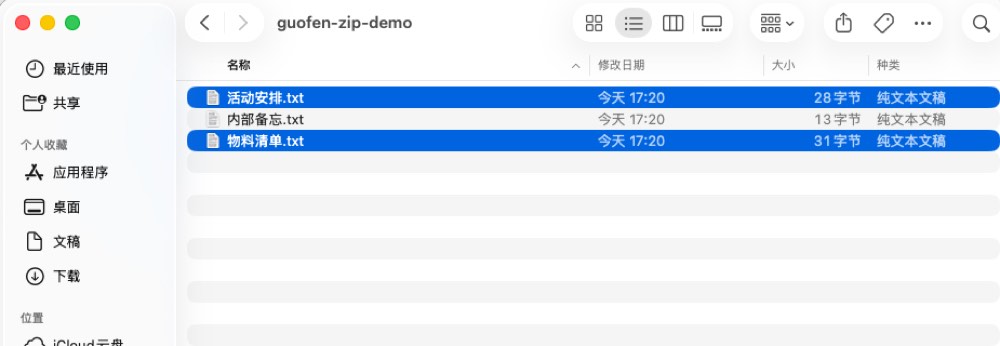
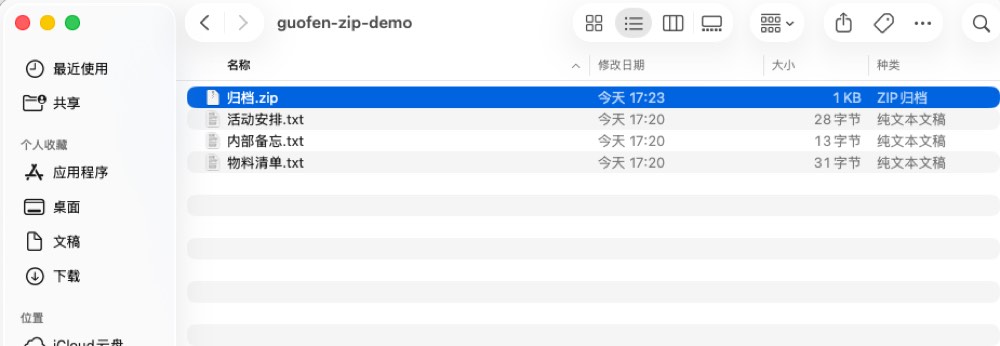
首先打开「访达」,进入存放待发送文件的目录。点击第一个文件后,按住 Command 键并依次点击其他需要压缩的文件。在本示例中,我们仅选中了「活动安排.txt」和「物料清单.txt」,而夹在中间的「内部备忘.txt」保持未选中状态。在执行压缩前,请务必确认高亮显示的文件正是您需要打包的内容。
生成并找到 ZIP
选中文件后,点击屏幕顶部菜单栏的「文件」>「压缩」。或者,您也可以按住 Control 键点击任意一个已选中的文件,在弹出的右键菜单中选择「压缩」。
当同时压缩多个文件时,系统会自动生成名为「归档.zip」的文件;如果只压缩单个文件,ZIP 包则会沿用该文件的原名并添加 .zip 后缀。
发送前核对内容
为确保压缩包内容无误,建议在发送前先进行验证。您可以将生成的 ZIP 文件复制到一个空白文件夹中,双击解压。检查解压后的文件名称和数量是否与预期一致。在本例中,解压结果应仅包含「活动安排.txt」和「物料清单.txt」,未被选中的「内部备忘.txt」不应出现在其中。确认无误后,即可将该 ZIP 文件添加至邮件或聊天软件中发送。
相关文章

热门文章
精品文章