





Mac 如何用辞达创建自定义文字处理动作?
在 Mac 上打开辞达,按 Command 加逗号进入设置,选择「动作」并添加动作,填写名称和提示词后点击「完成」,即可用当前模型预览效果。将常用动作拖到第一位,选中文字并按 Option-A 时,就能在面板中运行它。使用前需配置模型服务,选区自动带入需要辅助功能权限。
翻译、精简、提取重点等文字处理任务若每次手动输入指令,易打断工作流。Mac 端的「辞达」支持将常用提示词保存为「动作」,便于后续通过面板快速调用。本文以创建「文字摘要」动作为例,演示添加、预览与调用的完整流程。
使用前准备
辞达需运行于 macOS 15 或更高版本,且需预先配置可用的大语言模型。应用本体免费,模型调用费用取决于所选服务或本地部署方式。按照辞达官方说明完成安装后,启动应用并按下 Command(⌘)+ 逗号(,)进入设置,完成模型接入。
请注意,处理内容与动作预览会交给你配置的模型处理;使用远程模型时,内容可能发送至对应服务商。涉及隐私或敏感信息时,请提前确认模型的部署方式与服务条款。
打开动作设置
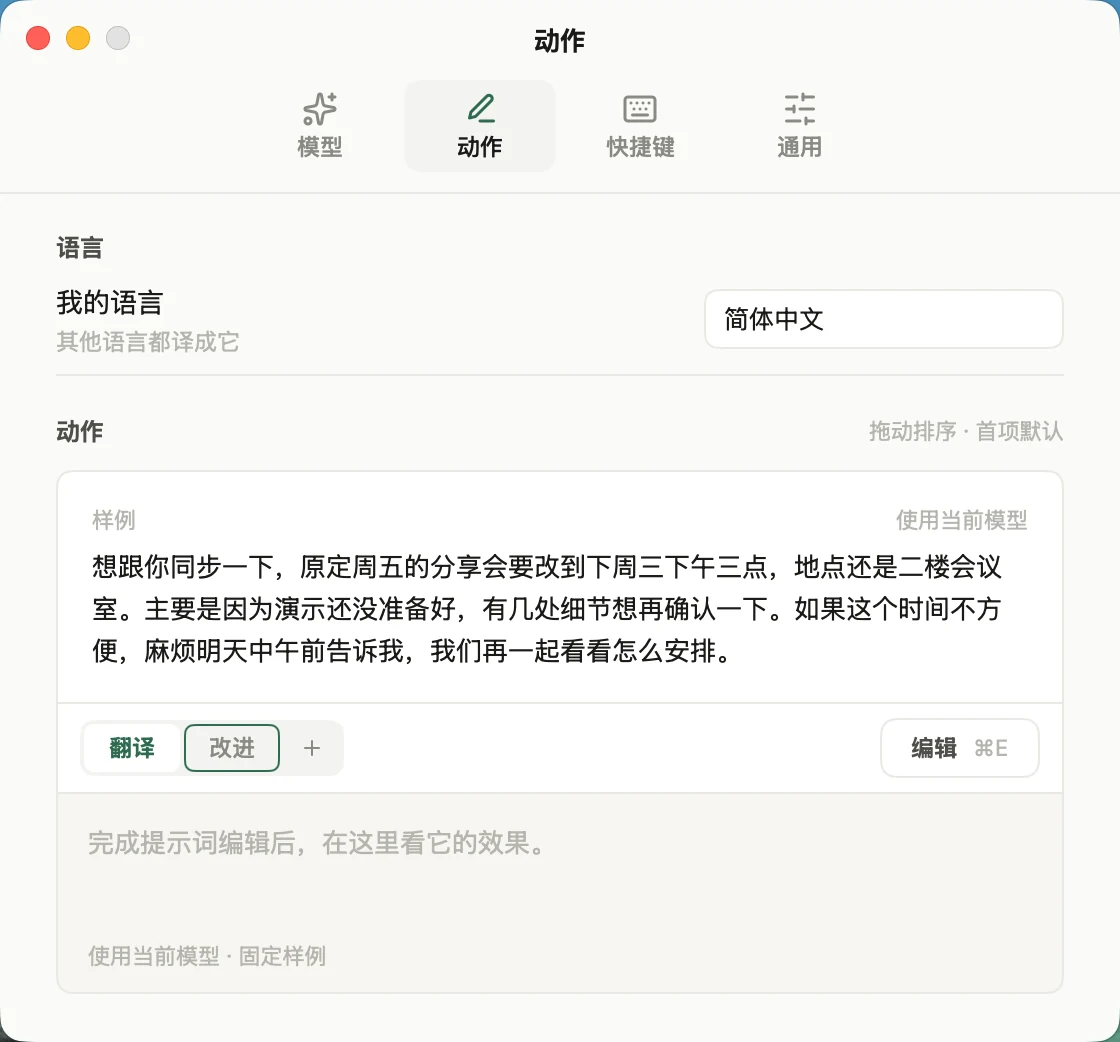
在辞达主界面按下 Command(⌘)+ 逗号(,)调出设置窗口,点击顶部导航栏的「动作」标签。此处将展示已创建的动作列表及用于拖拽排序的控制区域。
添加名称与提示词
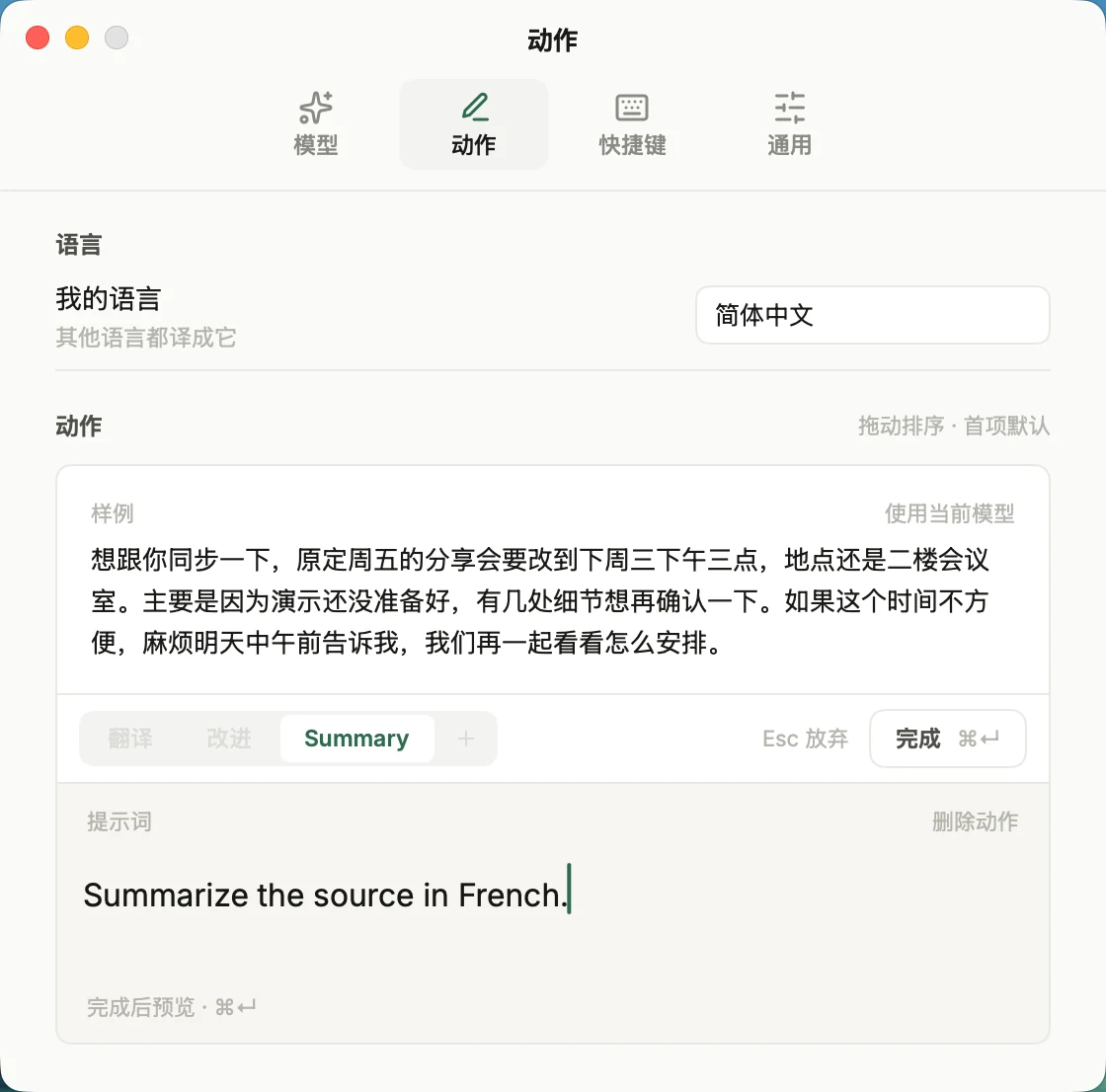
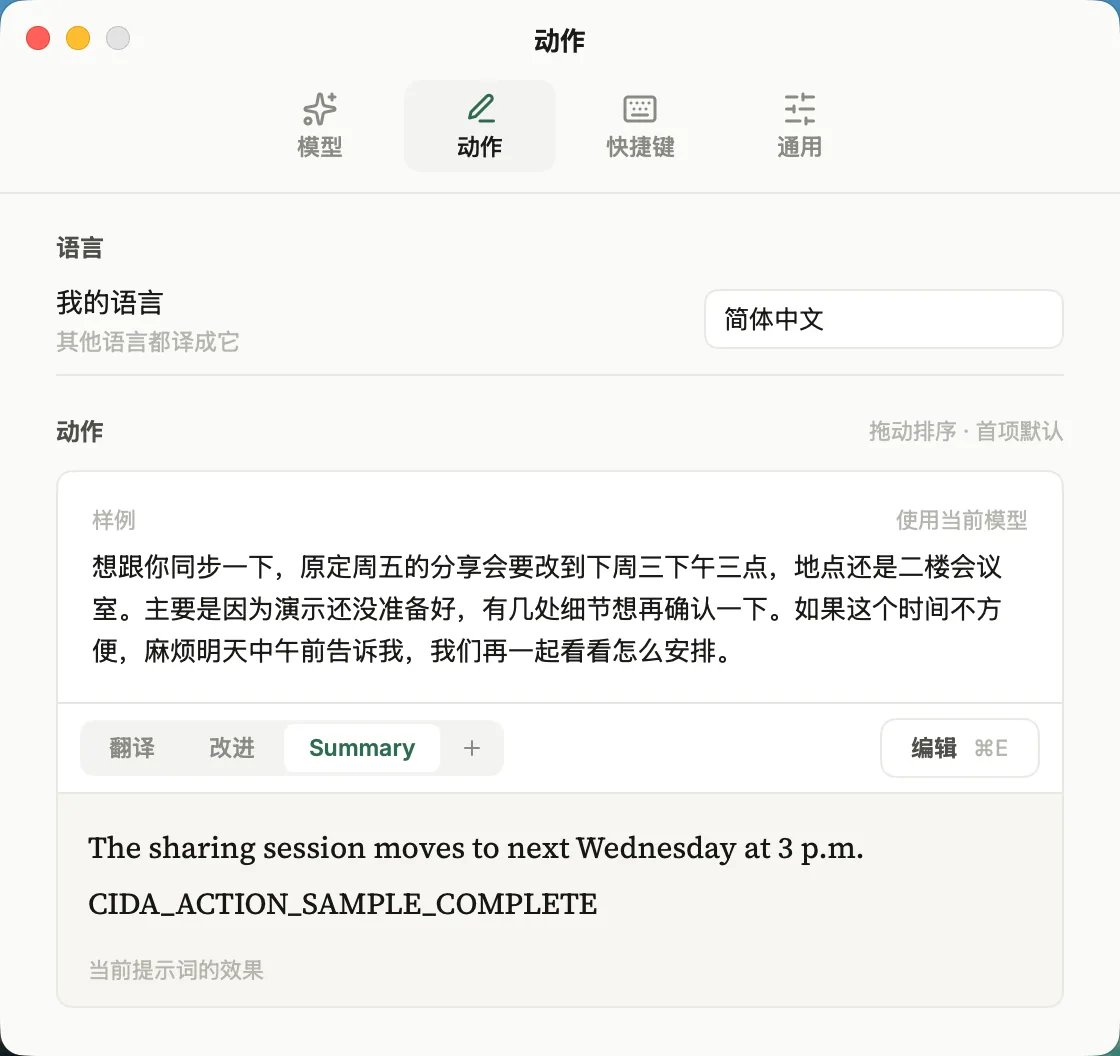
在「动作」设置页点击编辑模式,于动作列表区域点击「+」号新建动作。为其设定易于辨识的名称(如「提取重点」),并在提示词框中输入具体指令(例如:「请用简体中文概括下面文字的主要观点,保留关键数字」)。确认无误后点击「完成」。
提示词表述越清晰,生成结果越贴近预期。建议明确指定输出语言、篇幅限制与核心要求,但需注意模型仍可能出现信息遗漏或理解偏差,最终内容务必人工复核。下图为项目仓库提供的英文摘要提示词示例,操作逻辑完全一致。
预览效果与调整顺序
点击「完成」后,辞达将调用当前配置的模型对内置样例进行预览。请仔细核对生成质量;若未达预期,可返回编辑状态优化提示词并重新预览。
在动作列表中直接拖拽即可调整排列顺序。位列首位的动作将自动成为面板的默认执行项。需注意,「截图翻译」与「原处翻译」功能仍固定执行翻译逻辑,不会因默认动作变更而改为摘要。
在文本中调用动作
于任意第三方应用中选中待处理文本,按下 Option(⌥)+ A 唤出辞达面板。若已授予辞达「辅助功能」权限,面板将自动捕获选区并直接运行默认排序第一的动作。若未授权,可先手动复制文本,再于面板内粘贴;如需切换其他动作,可通过 Tab 键按列表顺序循环切换。
获取结果后,请重点校验关键数据、专有名词及语义准确性,确认无误后再行复制使用。若面板未能自动带入选区,请前往系统设置或辞达的「快捷键」设置中检查辅助功能权限状态;如不愿授权,维持复制粘贴的工作流即可。
资料与图片来源
本文操作指南基于辞达项目说明整理。文中演示截图均取自 Xuanwo/cida 开源项目,遵循 Apache License 2.0 协议使用,已统一转换为 WebP 格式并压缩;截图内显示的动作名称与示例文本均为项目原始素材。
相关文章

热门文章
精品文章