






Apple Watch 智能叠放:置顶常用小组件实操指南
作者:果粉cn
|
时间: 11.12
|
浏览:4
从表盘打开智能叠放,滚动到底部轻点“编辑”,即可将天气、日历等常用小组件置顶。适用于 watchOS 27。
直接入口:在表盘界面,向上转动数码表冠或从屏幕底部向上轻扫,即可唤出智能叠放。
本教程适用于 watchOS 27(及支持该功能的后续版本),菜单名称与操作逻辑已按官方中文手册核对。
一、操作步骤
1. 进入编辑模式
- 确保当前处于表盘界面(若在使用 App,请按数码表冠返回表盘)。
- 向上转动数码表冠,或从表盘底部向上轻扫,打开智能叠放。
- 滚动浏览卡片列表直至底部,轻点 “编辑”。

Apple Watch 智能叠放操作示意。
2. 置顶或添加小组件
- 置顶已有组件:在列表中找到希望固定的小组件(如“天气”或“日历”),轻点其右侧的 置顶按钮(图钉图标)。
- 添加新组件:若列表中无所需组件,请在编辑状态下轻点 “添加” 按钮,选择对应小组件后,再执行置顶操作。
- 设置完成后,轻点 “完成”。
二、结果验证
- 返回表盘,再次通过上滑或转动数码表冠打开智能叠放。
- 检查之前设置的小组件是否位于叠放的顶部固定位置,不再随情境自动排序。
- 取消置顶:若需恢复智能排序,再次进入 “编辑” 模式,轻点该组件右侧的 取消置顶按钮,并轻点 “完成”。
Apple Watch
watchOS 27
智能叠放
小组件
相关文章
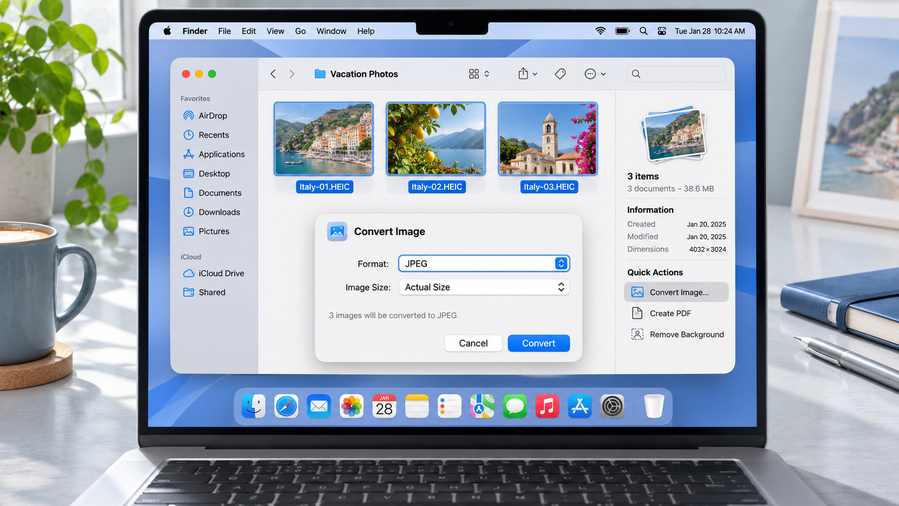
Mac 怎么用访达批量把 PNG 转成 JPEG
2026.11.12 17:50
20
macOS 怎么开启「减弱动态效果」
2026.11.12 18:07
15
Mac 怎么批量重命名文件?用访达改前缀、替换文字和自动编号
2026.11.12 17:07
12
iPhone 如何为指定 Wi-Fi 手动设置 HTTP 代理?
2026.11.13 13:35
10
热门文章
精品文章

iPhone 怎么关闭指定 Wi-Fi 的自动加入?
2026.11.13 12:29
4

Mac 截图怎么加渐变背景和阴影?
2026.11.13 11:36
4
Mac 截屏怎么改默认保存位置
2026.11.13 00:26
4
Mac 怎么给文件添加标签并快速找到它们
2026.11.13 00:31
3

Mac 怎么用快速查看翻看一组文件
2026.11.12 17:30
3

Mac 如何用辞达创建自定义文字处理动作?
2026.11.13 13:16
2

Mac 怎么用 HandBrake 队列批量转换视频
2026.11.13 00:59
2
Mac 怎么用「预览」调整照片的像素尺寸
2026.11.13 00:26
2

macOS 27 关闭窗口边缘自动平铺实操指南
2026.11.12 17:18
2