





Mac 怎么用 HandBrake 队列批量转换视频
在 Mac 上用 HandBrake 批量转换视频,可以先把素材放在同一文件夹,在软件中打开该文件夹并选择预设,再从 File 菜单选择 Add Titles to Queue,勾选视频加入队列。启动前检查自动命名、输出位置和文件名,确认无误后开始处理;完成后播放成品,核对画面和声音。
HandBrake 的队列功能允许用户将多个视频转换任务排列好,集中开始处理。基本流程为:在 HandBrake 中打开包含视频的文件夹,选择输出预设,通过“文件”菜单中的“添加标题到队列”选取视频;确认输出名称和位置后,启动队列即可逐个转换。处理前请检查磁盘空间,完成后播放成品以确认画面和声音正常。
开始前准备
本文以 HandBrake 官方 Mac 文档的队列操作为依据,适合需要用相同预设处理多段本地视频的用户。HandBrake 是一款视频转码工具,输出文件大小取决于预设、编码设置和素材本身,转换后并不保证文件体积一定变小。本文引用的官方界面图跨不同版本,显示为英文,实际界面和菜单名称可能随版本变化。
请将需要转换的视频放在同一个文件夹的顶层;根据官方文档说明,以文件夹作为来源时,HandBrake 不会处理其中的子文件夹。确保目标磁盘有足够空间,并保留原视频,直到成品检查完毕。
第一步:设置自动命名
- 打开 HandBrake,从 HandBrake 菜单进入 Preferences(偏好设置)。
- 按官方文档指引,在 General(通用)部分启用 Automatically name output files(自动命名输出文件)。
- 检查命名格式是否包含 Title,以便不同任务获得不同的文件名;同时确认输出位置。在实际处理前,仍建议检查生成的文件名,避免与已有文件冲突。
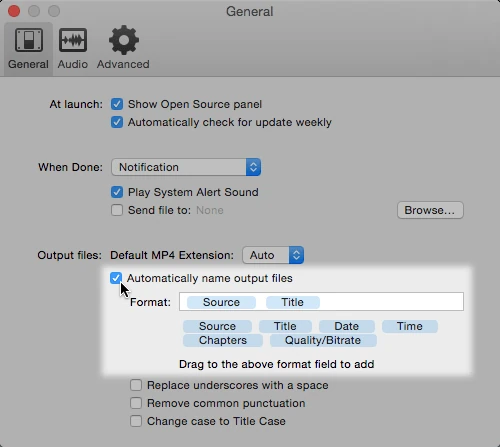
HandBrake 官方 Mac 界面图,画面为旧版,当前版本的设置位置和外观可能不同。
第二步:打开文件夹并加入队列
- 在主窗口选择 Open Source,打开存放视频的文件夹,等待 HandBrake 扫描。文件夹中的各视频会作为可选择的 Title(标题/片段)。
- 选择适合用途的预设;如需 MP4 容器,请检查 Format 选择的是 MP4。预设会影响画面质量、编码速度与文件大小。
- 在菜单栏选择 File > Add Titles to Queue…,在弹出的列表中勾选要处理的视频,再选择 Add。批量加入时将使用当前选择的预设。
- 打开 Queue(队列),逐项核对输出路径和文件名。确认没有同名冲突,也没有指向需要保留的原文件。
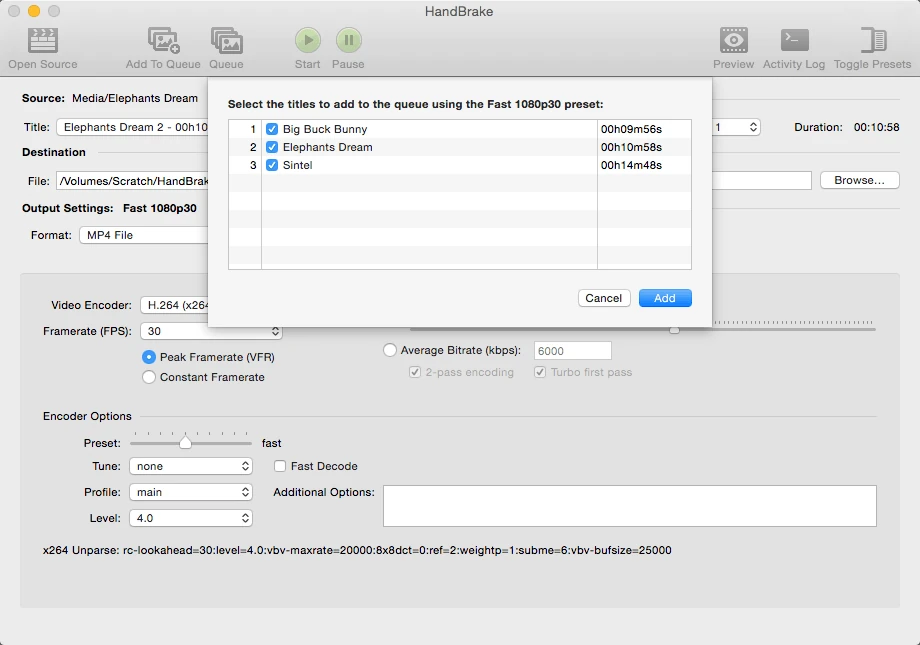
HandBrake 官方 Mac 界面图,显示选择多个 Title 后加入队列的窗口;画面为旧版。
第三步:启动并检查结果
在队列窗口选择 Start,或在主窗口选择 Start Queue,开始处理。队列窗口会列出任务,可以在启动前检查各项设置。根据官方文档说明,在 Mac 上可对队列中的任务按住 Control 键点按或右键选择 Edit;任务会从队列移回主窗口,修改完成后需要重新加入队列。
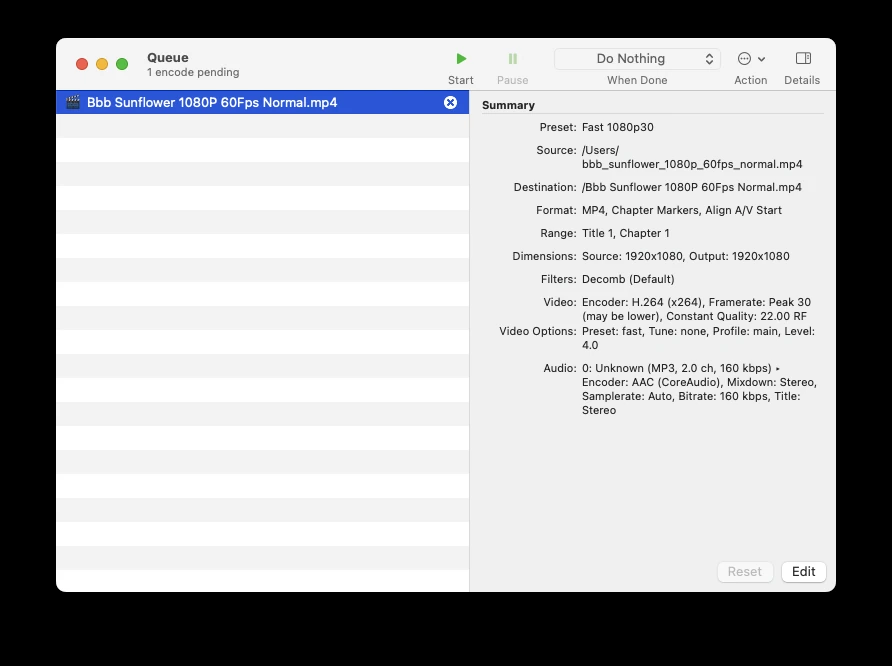
HandBrake 官方文档的队列窗口截图,示例画面为 1.10.0 版本。
完成后打开输出文件夹,逐一播放视频,检查画面、声音、时长和字幕是否符合需求,再决定是否清理原文件。若文件仍过大,可针对具体用途调整预设或编码设置后重新转换;压缩通常会牺牲部分画质,建议先用一段短片试验。
图片与参考资料
界面截图来自 HandBrake 官方文档,作者 Bradley Sepos 和 Scott;图片已转换为 WebP 并适度压缩,遵循 CC BY-SA 4.0 协议。不同版本的画面仅供识别操作位置,具体请以实际安装版本为准。
相关文章



热门文章
精品文章