





Mac 如何用 HandBrake 压缩视频并导出 MP4
在 Mac 上使用 HandBrake 压缩视频时,先打开软件并选择原视频,在预设列表中选择适合分享的配置,确认输出格式为 MP4,再设置保存位置和不同于原文件的名称。点击开始转换后,到目标文件夹查看成品,并比较文件大小、播放画面和声音;确认副本可用前保留原片。
当拍摄的视频文件过大,导致上传或分享不便时,可以在 Mac 上使用 HandBrake 生成压缩后的副本。本文以官方文档中的 Mac 版界面为例,介绍基本操作流程:首先打开视频源,接着选择适合分享的预设,确认输出格式为 MP4、检查输出路径及画质设置,最后启动转换并验证结果。操作前请务必保留原始文件,切勿将输出文件设为原文件或直接覆盖原文件。
适用范围与准备
HandBrake 是一款开源视频转码工具,本文适用于在 Mac 上使用 HandBrake 的用户。请前往 HandBrake 官网 下载适配当前 macOS 版本的安装包。
注意:下方截图源自官方文档中的 HandBrake 1.1.0 版本。随着软件迭代,新版界面的菜单布局和部分选项位置可能有所变化,实际操作请以您当前安装的版本界面为准。
第一步:打开视频
启动 HandBrake,点击工具栏上的 “Open Source”(打开源)按钮,选择需要处理的视频文件,等待软件完成扫描和读取。此外,您也可以按照官方说明,直接将视频文件拖拽至 HandBrake 窗口中。
请确保所选文件为原始视频素材,避免选择已经过多次转码的副本,以保证最佳画质基础。
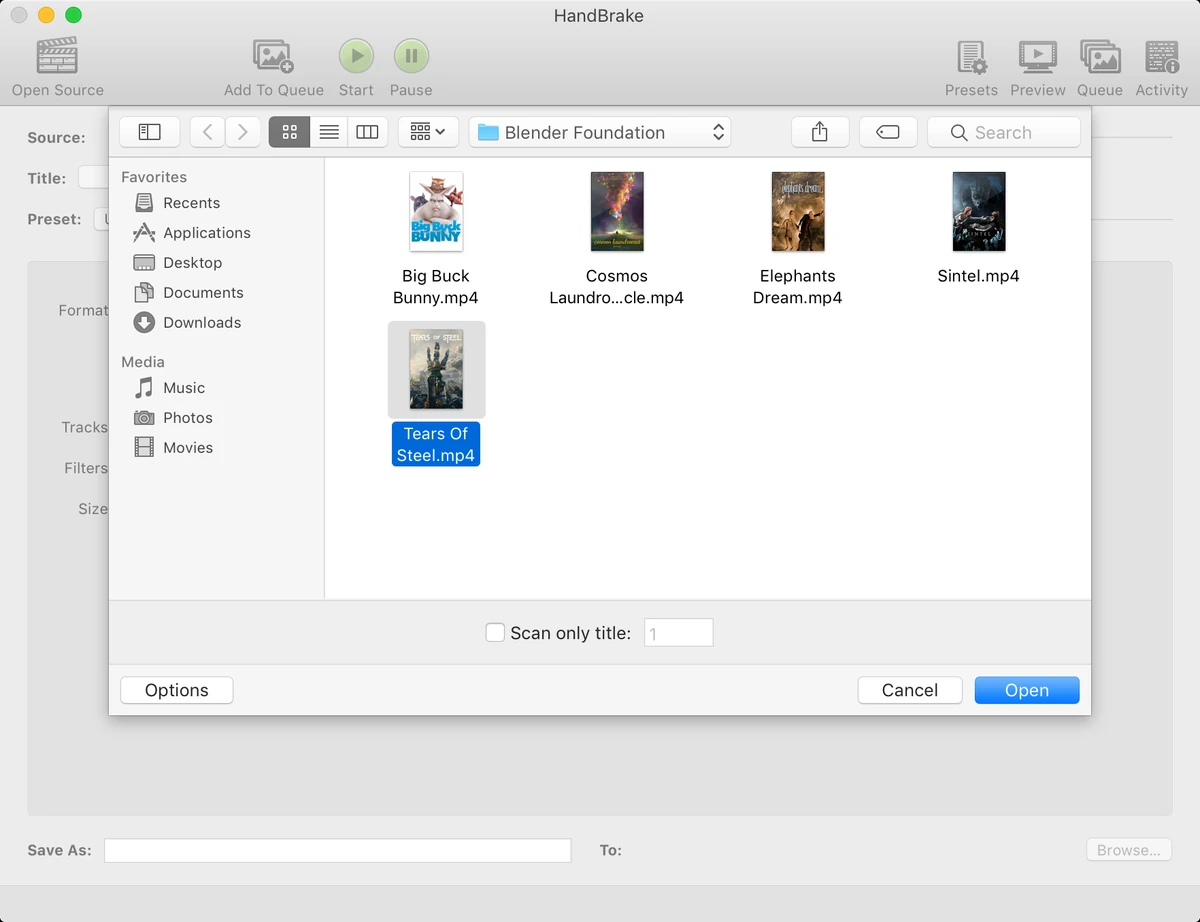
图:HandBrake 官方文档中的 Mac 版打开源文件窗口,截图为 1.1.0 版本。
第二步:选择预设并检查格式
在左侧或顶部的预设列表(Presets)中,建议从 General 分类下选择 “Fast 1080p30” 作为起始预设。随后,切换至 “Summary”(摘要)标签页,确认容器格式(Format)已选定为 MP4。
需要注意的是,“Fast 1080p30”预设会将输出视频的最高分辨率限制为 1080p,帧率限制为 30fps。如果您的源视频是 4K 分辨率或 60fps,且您需要保留这些高规格参数,请选择其他更合适的预设或使用自定义设置,并在“Video”(视频)标签页中仔细检查相关参数。预设仅作为快速配置的起点,最终的文件体积和画质表现取决于源素材特性及具体编码设置。
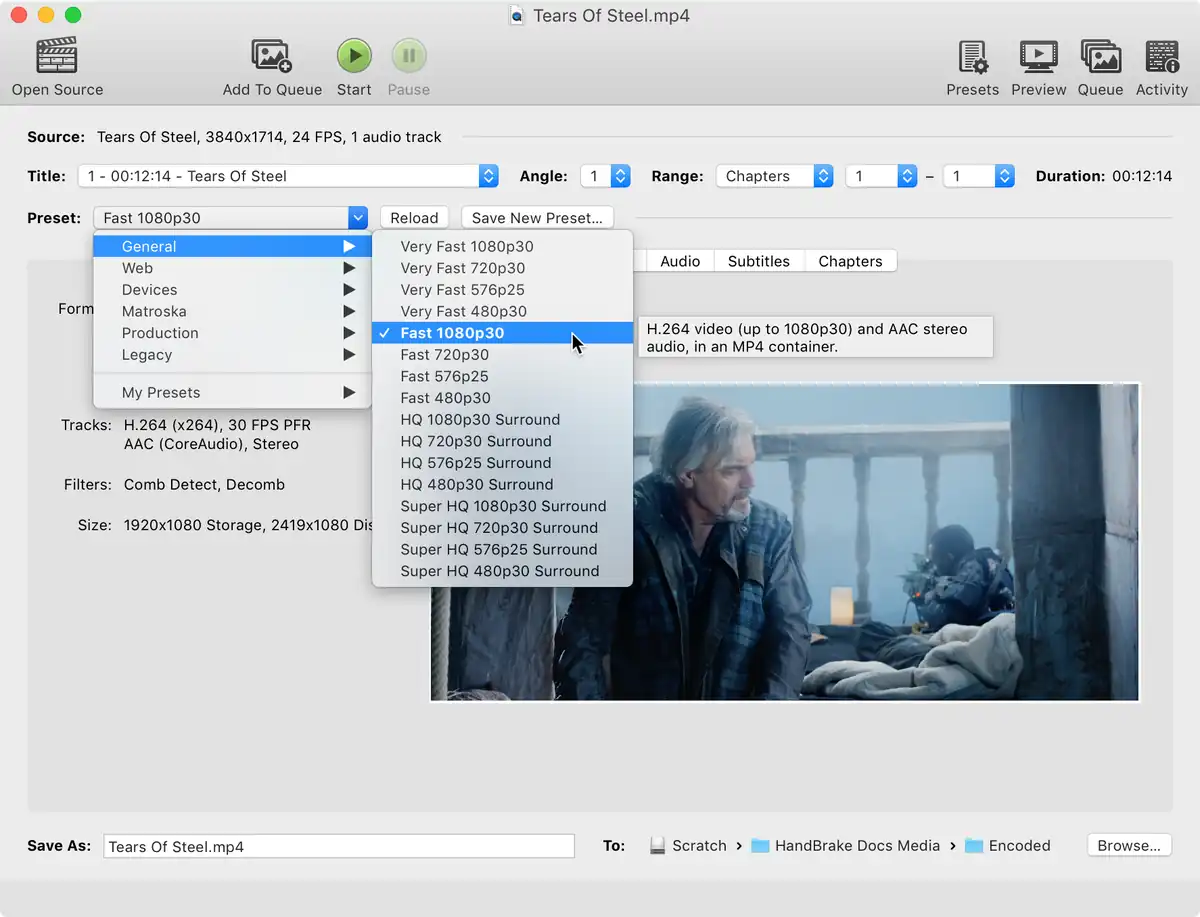
图:HandBrake 官方文档中的 Mac 版预设选择界面,截图为 1.1.0 版本。
第三步:确认保存位置并开始转换
在窗口底部的 “Save As”(另存为)区域,选择目标文件夹,并为输出文件设置一个与原文件不同的名称,以防混淆或误覆盖。
确认无误后,点击工具栏上的 “Start Encode”(开始编码)按钮启动转换任务。处理所需时间取决于视频时长、编码设置以及 Mac 的性能状况。转换完成后,前往指定的目标文件夹查看生成的 MP4 文件。
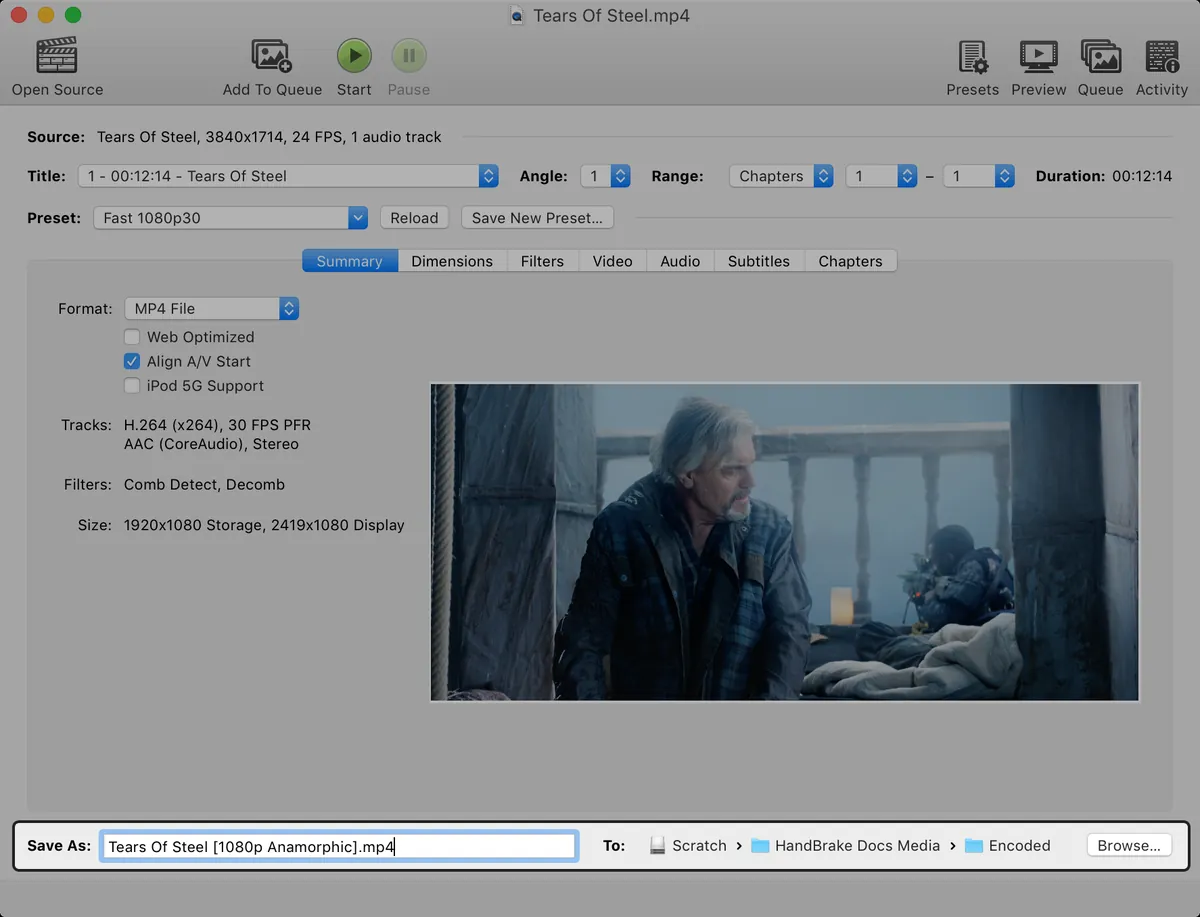
图:HandBrake 官方文档中的 Mac 版输出位置设置,截图为 1.1.0 版本。
文件仍然太大怎么办?
如果导出的文件体积仍不符合预期,建议先对比原文件与导出文件的大小,并播放成品视频,检查画面清晰度、音频同步以及字幕(如有)是否正常显示。
若体积依然过大,您可以尝试调整预设(例如选择更低分辨率或更低码率的预设),或在“Video”标签页中降低视频质量参数(如调整 RF 值或平均码率),然后重新导出并对比结果。需要在画质和文件大小之间做出权衡,且转码并不保证在所有情况下都能显著减小体积。在确认新文件完全可用之前,请勿删除原始视频文件。
图片与资料来源
本文界面截图均引自 HandBrake 官方文档,采用 CC BY-SA 4.0 许可协议。截图已转换为 WebP 格式并进行缩放处理,版权归原作者所有。
参考链接:
相关文章


热门文章
精品文章