





Mac 版 HandBrake 怎么自动选择视频字幕语言
在 Mac 版 HandBrake 的字幕面板打开 Selection Behaviour,设置字幕轨道的选择规则和语言,返回后用 Reload 应用规则并检查结果。软件只能选择源视频中已有且受输出容器支持的字幕;导出前还应确认字幕是否需要烧录。
在 Mac 版 HandBrake 的字幕选项中,通过配置“Selection Behaviour”(选择行为),可以设定字幕轨道的筛选规则和首选语言。设置完成后,重新载入当前视频源,即可检查自动选中的轨道。请注意,软件仅能选择视频源中实际存在、且受输出容器格式支持的字幕轨道。
适用场景
当处理包含多语言字幕的视频时,可以通过预设一套选择规则,让 HandBrake 在读取新视频源时尝试自动添加匹配的字幕轨道。需要明确的是,这些规则仅用于筛选现有轨道,不负责翻译内容,也不会为没有内嵌字幕的视频生成新字幕。
以下内容依据 HandBrake 官方文档编写;配图为官方提供的 Mac 版 1.4.0 设置窗口,不同版本的界面布局可能存在差异。
设置字幕选择规则
- 在 HandBrake 中打开视频文件,进入字幕(Subtitles)选项卡,找到并点击 Selection Behaviour,以打开字幕选择规则设置窗口。
- 在 Track Selection Behavior 下拉菜单中选择所需的规则:
None 表示不自动添加字幕;第一条匹配选项为每种选定语言添加第一条受输出容器支持的匹配轨道;所有匹配选项添加所有匹配的轨道。
- 在 Languages 列表中勾选需要的语言并确认。如果视频源的字幕轨道缺乏语言标记,自动选择可能无法得到预期结果,应检查最终选中的轨道。
- 返回主界面的字幕面板后,点击 Reload(重新载入)按钮,将新规则应用到当前视频源,并检查字幕轨道列表是否符合预期。在处理新的视频文件时,也建议逐个核对自动选择的结果,确保准确无误。
- 确认输出格式对字幕的支持情况(例如 MP4 和 MKV 对字幕格式的支持有所不同),按需导出文件并使用播放器进行验证。如果希望今后重复使用此配置,可以参考 HandBrake 的“自定义预设”功能保存当前设置。
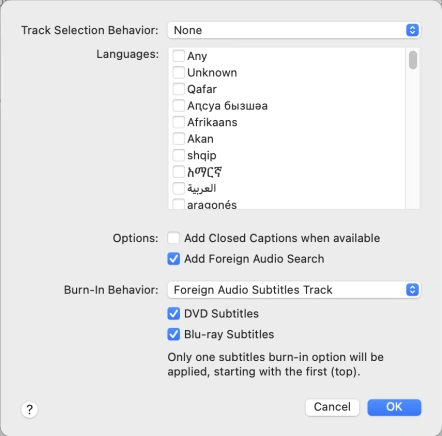
图:HandBrake 官方 Mac 版 1.4.0 的字幕规则窗口;示例中的 None 表示不自动添加字幕,实际使用时需按需求修改。
找不到字幕怎么办
首先,请确认源视频中确实包含所需语言的字幕,并且该字幕轨道带有正确的语言标记。自动选择功能仅处理来源中已有的轨道;此外,输出容器格式和字幕编码格式也可能影响字幕能否被保留。若需手动排查,可返回字幕面板查看具体的轨道列表信息。
字幕烧录(Burn In)会将字幕永久嵌入视频画面中,播放时无法关闭。软字幕是否可以切换,取决于容器格式、字幕格式和播放器支持。
在保存或导出前,请务必检查“烧录”选项的状态,以免意外生成无法关闭字幕的视频文件。
参考与图片许可
内容参考 HandBrake 官方音轨与字幕默认规则 和 官方字幕说明,核验日期 2026-11-13。截图由 HandBrake 官方文档提供,作者 Scott(s55);本文及经过 WebP 转换的截图按 CC BY-SA 4.0 共享。
相关文章




热门文章
精品文章