





Mac 如何在 HandBrake 中保存自定义视频预设
在 Mac 版 HandBrake 中,打开视频并调整好画面尺寸、编码等转换设置,点击主窗口的 Save New Preset,填写预设名称和分类后选择 Add,即可保存常用配置。下次处理视频时从预设列表选用,并检查输出位置、音轨和字幕;常用预设还可设为默认或导出备份。
每次转换视频都要重新调整格式、画面尺寸和编码设置?HandBrake 的自定义预设功能可以保存常用的转换配置,下次处理新视频时直接调用,从而避免重复劳动。本文以 Mac 版为例,详细介绍保存和使用自定义预设的方法。
操作前先了解
本文内容基于 HandBrake 官方文档编写。截图源自官方提供的 macOS 版 1.4.0 界面;不同版本的按钮名称或位置可能略有差异。请注意,预设仅保存转换参数(如编码、分辨率等),不会保存针对特定视频手动选择的音轨或字幕轨道。
一、先调整好转换设置
- 在 Mac 上启动 HandBrake,导入待处理的视频文件,等待软件完成扫描。
- 在预设列表中选择一个与需求相近的基础预设作为起点,然后根据实际需要调整输出格式、画面尺寸、视频编码器及参数等。
- 仔细检查各项设置是否符合预期。建议先选取视频的一小段进行试转,确认画质和文件大小满意后,再将其保存为预设。
二、保存为自定义预设
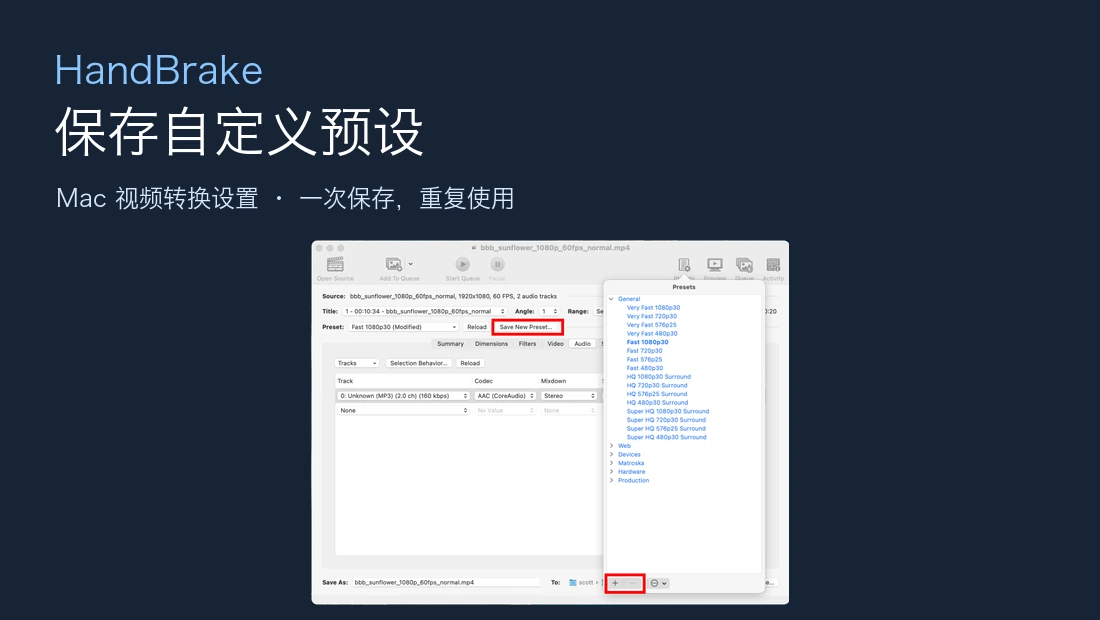
- 在主窗口点击 Save New Preset(保存新预设)。在官方旧版截图中,该按钮位于预设名称列表的右侧。
- 在弹出的对话框中填写 Preset Name(预设名称),可根据需要添加描述并选择分类。如有必要,还可检查分辨率限制以及音频、字幕的自动选择规则。
- 点击 Add(添加)。HandBrake 将依据当前主窗口中的设置创建一个新的自定义预设。
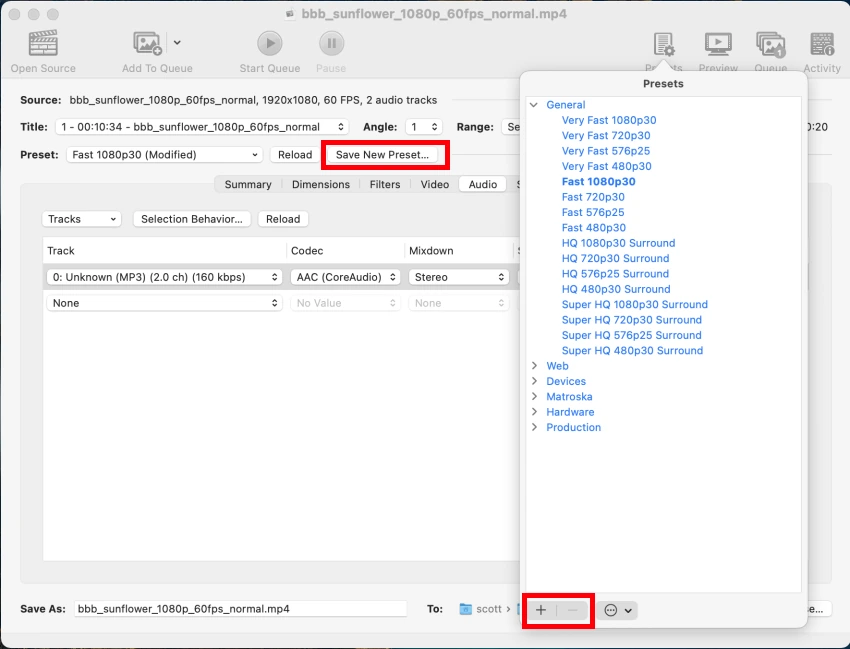
官方文档中的 macOS 1.4.0 界面:红框标出保存预设入口。
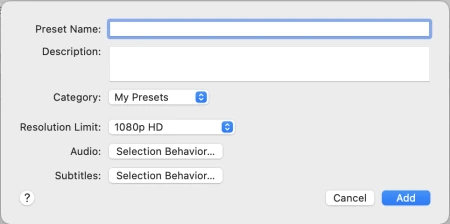
官方文档中的添加预设窗口,可填写名称并检查分类及选择规则。
三、下次选择预设并检查音轨
打开新的视频文件后,在预设列表中选中之前保存的自定义预设。确认输出设置无误并指定保存路径,即可开始转换。如果该预设使用频率较高,可以在预设菜单或预设管理器中选中它,然后点击 Make Default(设为默认),使 HandBrake 启动时使用该预设。
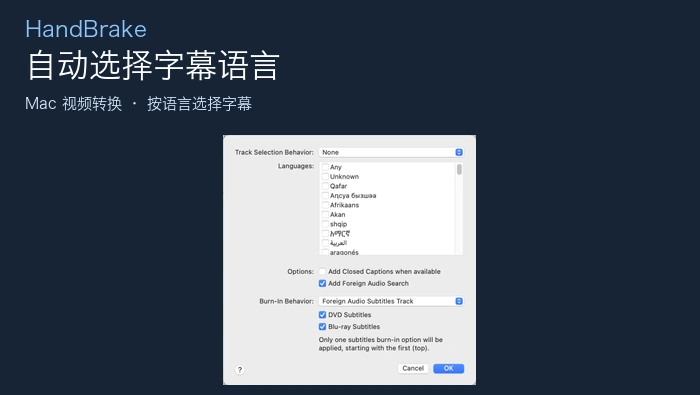
注意音频和字幕:预设不会记录此前针对特定视频手动勾选的具体音轨或字幕轨,而是依据保存时的“选择规则”为新视频自动匹配轨道。若自动规则无法满足需求,请在加载新视频后、加入转换队列前,手动检查并调整音轨和字幕选项。
备份与分享
HandBrake 支持在预设面板中导出或导入一个或多个预设。在更换电脑或与他人共享配置时,可先将预设导出为文件备份,然后在目标设备上导入。导入后,建议再次检查音轨、字幕选择规则及输出路径,以确保符合当前需求。
图片来源:HandBrake 官方 Custom Presets 文档,作者 Scott(s55),CC BY-SA 4.0;图片已转换为 WebP,封面在官方截图基础上增加标题排版。
相关文章



热门文章
精品文章