





Mac 剪贴板记录怎么切换网格和列表?Mini Clipboard 布局设置方法
在 Mac 上使用 Mini Clipboard 时,可以先按 Shift、Command 和 P 打开剪贴板历史面板,点击侧边栏的布局按钮,依次切换横向列表、网格布局和纵向列表;也可以打开软件设置,在「历史布局」中直接选择。本文介绍不同布局的查看方式、快捷键检查方法和使用剪贴板历史时的隐私注意事项。
剪贴板记录积累较多时,不同的排列方式能显著提升查找效率:横向列表适合快速扫视近期内容,网格视图便于多条目同屏比对,而纵向列表则更利于逐条精准检索。Mac 用户可通过 Mini Clipboard 灵活切换这三种布局,也可在设置中直接指定默认样式。
适用范围与准备工作
Mini Clipboard 是一款开源的 Mac 剪贴板管理工具,项目说明要求运行环境为 macOS 12 或更高版本。请先访问项目主页查看安装方式并完成部署。软件界面可能随版本迭代有所调整;以下截图均源自开发者项目文档,仅供参考,实际显示请以你安装的版本为准。
操作前,建议在 Mac 上复制几段不含隐私信息的文本。随后按下默认快捷键 Shift + Command + P 唤出历史面板(若已自定义快捷键,请使用对应组合)。待面板内出现历史记录后,即可开始对比不同布局的显示效果。
在面板中切换历史布局
1. 打开 Mini Clipboard 的剪贴板历史面板,定位至侧边栏的布局切换按钮。
2. 点击该按钮,视图将按“横向列表 → 网格布局 → 纵向列表”的顺序循环切换;再次点击即可回到横向列表。
3. 观察记录的排列方式,选用更符合当前查找习惯的布局。
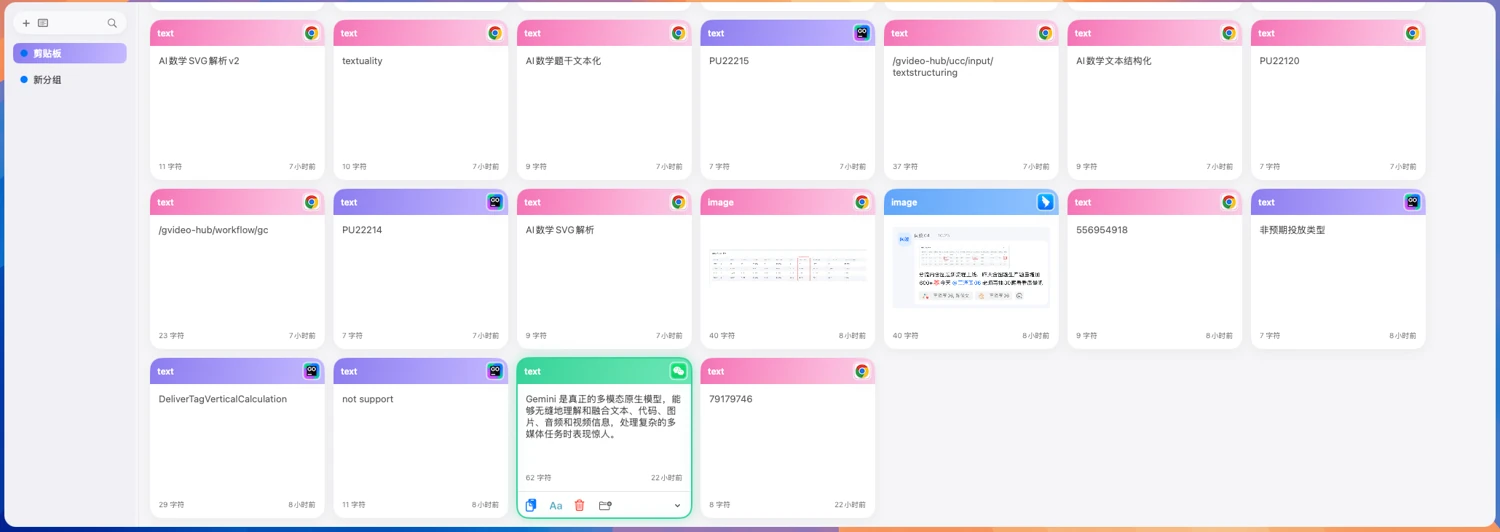
横向列表将记录沿水平方向排列,适合快速浏览最近的复制内容。

网格布局能在面板中同时展示多条记录,便于按内容视觉定位。
在设置中直接选择布局
若不想逐次循环切换,可打开 Mini Clipboard 的设置界面,在「历史布局」一栏直接选择「横向列表」「网格布局」或「纵向列表」。设置页同时展示了默认面板快捷键,实际显示可能因你的电脑配置或软件版本而有所不同。
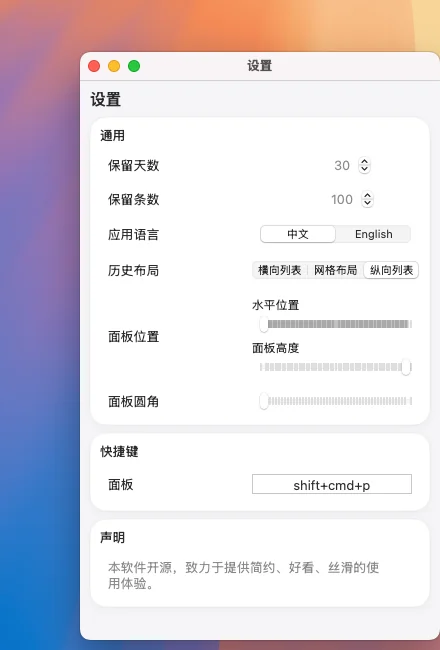
选择纵向列表后,记录会沿面板纵向依次排列,方便逐条浏览与核对。

找不到面板或布局选项怎么办
- 先确认 Mini Clipboard 是否正在后台运行,并核对面板快捷键是否已被修改。
- 若设置界面与本文截图存在差异,请严格对照你所安装版本的实际说明;切勿将其他版本的菜单名称直接套用于当前界面。
- 剪贴板历史可能自动保存密码、验证码等敏感内容,建议谨慎复制隐私信息,并定期清理不再需要的记录。
图片来源与参考资料
本文界面截图取自 Mini Clipboard 开源项目,为适配页面排版已进行裁剪和压缩,遵循该项目的 Apache License 2.0 许可协议。相关操作步骤与系统版本要求均参考该项目的官方说明与源码。
相关文章



热门文章
精品文章