





Mac 怎么一次整理多条剪贴板内容?用 Mini Clipboard 多选复制
在 Mac 上整理多条剪贴板记录,可以先安装 Mini Clipboard,按 Shift、Command 和 P 打开历史面板,按住 Shift 或 Command 点击需要的条目,再选择「复制为纯文本」或「复制为图文」,回到文稿粘贴。本文还介绍分组、直接粘贴所需权限及使用时的隐私注意事项。
日常收集资料时,地址、段落与备注往往分散在不同窗口。macOS 原生剪贴板仅保留最后一次复制的内容,若需从历史记录中批量提取并整合,可借助开源工具 Mini Clipboard。该应用提供多选面板,支持「复制为纯文本」「复制为图文」及分组管理等操作。
本文以项目提供的中文界面为例进行说明。软件要求 macOS 12 及以上系统,界面布局与快捷键可能随版本更新有所调整;安装前请务必查阅发布页的版本说明。
一、安装并调出剪贴板面板
1. 前往 Mini Clipboard 项目的 Releases 页面,下载适用于当前设备的发行包。核对版本与来源后运行。
2. 将 Mini Clipboard 拖入「应用程序」文件夹并启动。若 macOS 提示拦截,请先核对软件来源和系统提示(不同 macOS 版本的安全偏好设置入口可能略有差异)。
3. 日常使用中正常复制内容即可。需查看历史记录时,按下默认快捷键 Shift + Command + P 唤出面板(该快捷键可在软件设置中自定义)。

面板以卡片形式陈列记录,侧边栏支持在剪贴板历史与分组间切换。项目说明指出支持文本、链接、图片及文件等类型,具体支持情况与保留策略请以实际安装版本为准。
二、多选并复制目标记录
1. 唤出剪贴板面板后,定位所需记录。记录较多时,可利用面板内置的搜索功能快速筛选。
2. 按住 Shift 或 Command 键,配合鼠标点击勾选多条记录。选中后界面将显示已选数量及可用操作。执行前请逐一核对,避免误选无关内容。
3. 若仅需文字内容,点击「复制为纯文本」;若需复制图文内容,可点击「复制为图文」。随后切换至目标文档,定位光标并按下 Command + V 粘贴,最后核对结果。
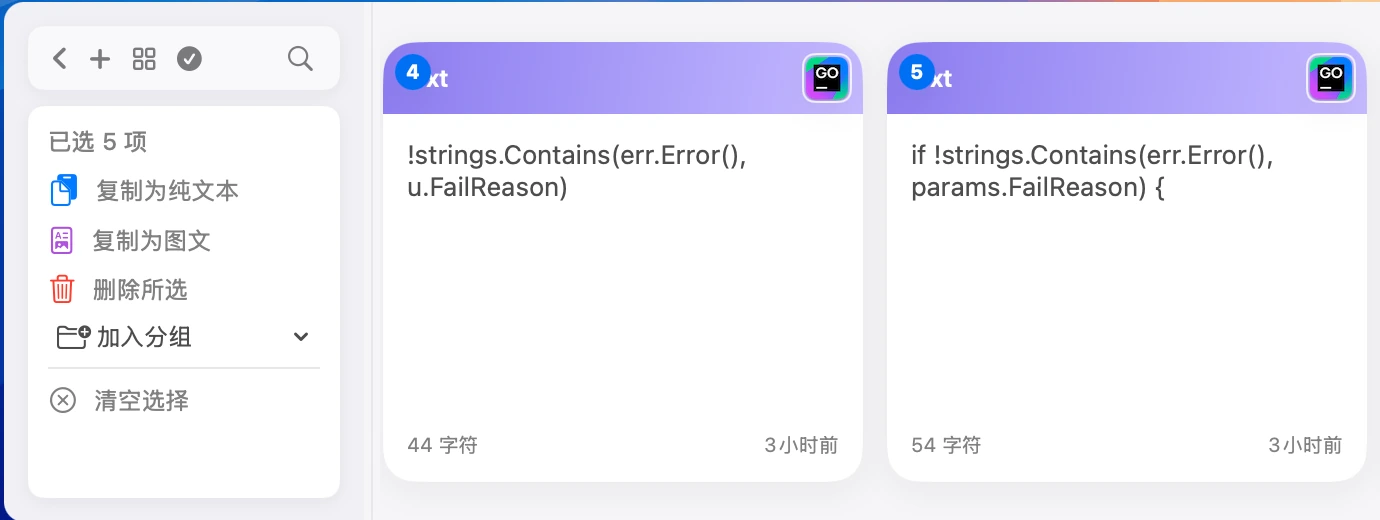
实际粘贴效果受所选内容格式与目标应用兼容性共同影响。建议在备忘录或测试文档中先行验证,尤其在处理图文混排时,请勿预设所有格式均能无损保留。
三、直接粘贴或归档至分组
部分版本的多选面板提供「直接粘贴」选项。请先在目标应用中选择输入位置,再打开面板并依照界面提示操作。根据项目说明,该功能需授予 macOS「辅助功能」权限;请仅在确认软件来源可信且明确授权用途后开启。若当前版本未显示该按钮,请以实际界面为准,或改用「复制为纯文本」后手动完成粘贴。
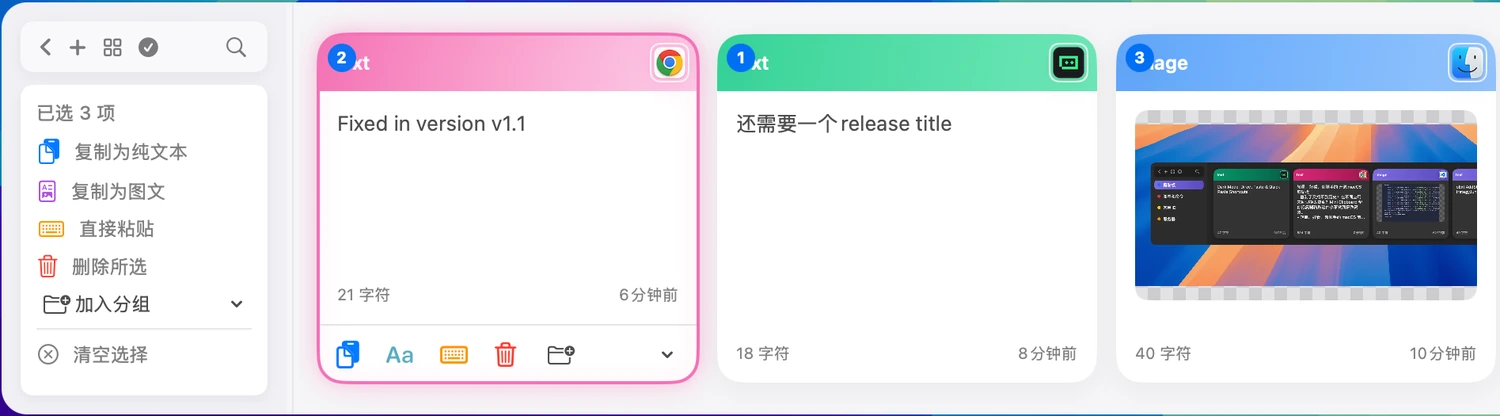
高频使用的片段可通过「加入分组」功能进行归类,便于后续检索。请注意,切勿将银行卡号、验证码等敏感信息长期留存于剪贴板历史中。项目说明显示默认历史保留期为 30 天,用户可在设置中自行调整;清理记录前请确认内容是否仍需保留。
常见问题
按下快捷键无响应? 请确认 Mini Clipboard 已在后台运行,并检查设置中是否修改过唤出快捷键,或排查是否与其他应用快捷键冲突。
多选后未出现「直接粘贴」? 各版本界面可能存在差异。请先核对当前版本说明及「辅助功能」授权状态,也可选择「复制为纯文本」后手动完成粘贴。
粘贴后文字格式与原文不符? 「复制为纯文本」会主动清除原有格式;「复制为图文」的最终呈现亦受目标应用支持程度限制,粘贴后务必进行人工核对。
参考资料:Mini Clipboard 项目说明。文中界面截图源自该项目,遵循 Apache License 2.0 协议使用,已作裁剪并转换为 WebP 格式。
相关文章



热门文章
精品文章